
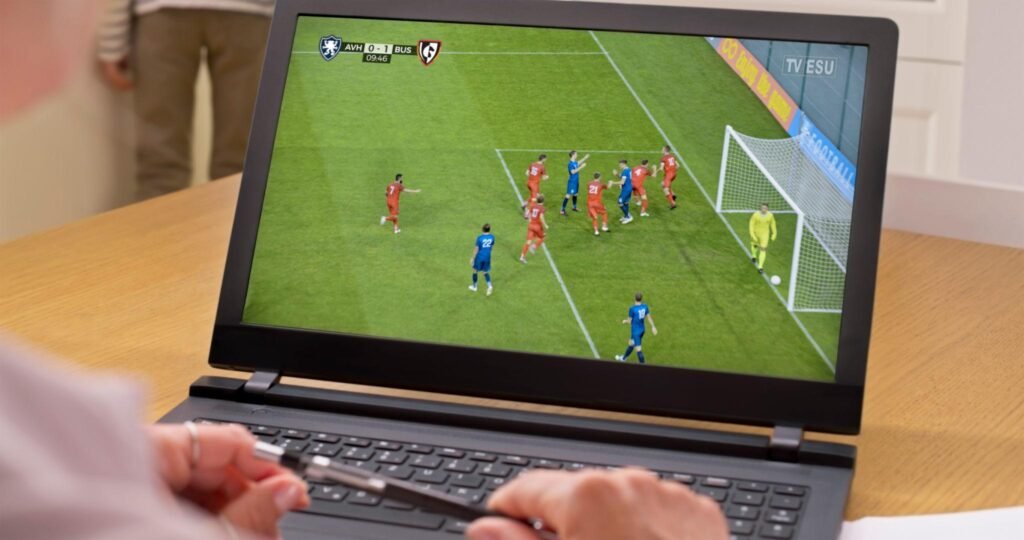
Vous souhaitez tester un service IPTV directement sur votre ordinateur avant de choisir votre abonnement ? Bonne nouvelle : lancer un test gratuit IPTV sur PC ou Mac est particulièrement simple et ne nécessite généralement aucun équipement supplémentaire.
Avec une connexion Internet stable et un lecteur compatible, votre ordinateur peut rapidement devenir un véritable écran de télévision. Vous pouvez ainsi vérifier la qualité de l’image, la fluidité du streaming et la simplicité d’utilisation du service avant de passer à une formule plus longue.
Voici 2 méthodes simples pour lancer votre test gratuit IPTV sur Windows ou macOS.
💻 1. Utilisez un lecteur compatible avec une playlist M3U
La première méthode consiste à utiliser un lecteur multimédia capable d’ouvrir une playlist M3U.
Après avoir reçu les informations correspondant à votre période d’essai, vous pouvez ajouter la playlist dans un lecteur compatible installé sur votre ordinateur.
Cette solution est intéressante pour plusieurs raisons :
✔ Configuration rapide
✔ Compatible avec de nombreux ordinateurs
✔ Navigation simple
✔ Lecture en plein écran
✔ Aucun boîtier supplémentaire nécessaire
Une fois la playlist chargée, prenez quelques minutes pour tester différents contenus et vérifier la qualité générale du streaming.
🚀 2. Connectez-vous avec vos identifiants Xtream Codes
La deuxième méthode consiste à utiliser une application IPTV compatible avec les informations Xtream Codes.
Cette solution peut être plus pratique pour les utilisateurs qui souhaitent retrouver une interface organisée avec différentes catégories.
Vous devrez généralement renseigner :
✔ L’adresse du serveur
✔ Votre nom d’utilisateur
✔ Votre mot de passe
✔ Le nom de votre profil
Une fois connecté, laissez l’application terminer le chargement avant de commencer votre test.
🖥️ Pourquoi tester l’IPTV sur PC ou Mac ?
L’ordinateur est particulièrement pratique pour effectuer un premier essai.
Contrairement à certaines télévisions, vous pouvez facilement installer différentes applications et modifier rapidement votre configuration.
Le clavier facilite également la saisie des identifiants.
Pendant votre test, vous pourrez contrôler :
✔ La rapidité de chargement
✔ La qualité HD ou Full HD
✔ La stabilité de l’image
✔ La synchronisation audio/vidéo
✔ La facilité de navigation
📺 Profitez du mode plein écran
Une fois votre test configuré, activez le mode plein écran.
Cette fonction transforme votre ordinateur en véritable écran de télévision et permet de mieux évaluer la qualité d’image.
Si votre PC ou Mac est connecté à un écran externe, vous pouvez également profiter d’un affichage beaucoup plus grand.
👉 Une connexion HDMI vers un téléviseur ou un vidéoprojecteur peut également être utilisée lorsque votre équipement le permet.
📡 Vérifiez votre connexion avant le test
Une bonne connexion Internet reste indispensable pour obtenir une expérience fluide.
Avant de commencer :
✔ Fermez les téléchargements en cours
✔ Suspendez les mises à jour importantes
✔ Vérifiez votre Wi-Fi
✔ Fermez les applications inutilisées
✔ Utilisez Ethernet lorsque cela est possible
Votre ordinateur peut effectuer de nombreuses tâches en arrière-plan. Certaines peuvent consommer une partie de votre bande passante sans que vous vous en rendiez compte.
🎥 Testez plusieurs qualités d’image
Ne vous contentez pas d’ouvrir un seul contenu.
Pendant votre test gratuit IPTV sur PC ou Mac, essayez différentes qualités lorsqu’elles sont disponibles.
Par exemple :
✔ HD
✔ Full HD
✔ 4K si votre écran et votre connexion sont compatibles
Cela vous permettra de déterminer quelle qualité offre le meilleur équilibre entre netteté et fluidité sur votre installation.
⚡ Que faire si le streaming ralentit ?
Si vous constatez du buffering, commencez par fermer les programmes inutiles.
Vous pouvez également redémarrer votre lecteur ou votre PC ou Mac.
Ensuite :
✔ Testez un autre contenu
✔ Vérifiez votre débit Internet
✔ Passez du Wi-Fi à Ethernet
✔ Réduisez temporairement la qualité vidéo
✔ Redémarrez votre routeur
Ces vérifications permettent souvent d’identifier rapidement l’origine du ralentissement.
⚽ Testez avant le début du match
Vous souhaitez utiliser votre PC ou Mac pour suivre un événement sportif ?
N’attendez pas le coup d’envoi pour effectuer votre configuration.
Lancez votre application quelques minutes à l’avance afin de vérifier :
✔ Le son
✔ L’image
✔ La connexion
✔ Le plein écran
✔ La fluidité
Vous pourrez ainsi effectuer les derniers réglages avant le début de la rencontre.
🍿 Un ordinateur peut devenir un véritable centre multimédia
L’intérêt du PC ou Mac ne se limite pas au sport.
Avec un grand écran ou une connexion vers votre téléviseur, votre ordinateur peut devenir un véritable centre de divertissement pour profiter de différents programmes.
Vous pouvez également utiliser un vidéoprojecteur pour obtenir une image beaucoup plus grande et créer une ambiance proche d’un petit Home Cinema.
🎯 Conclusion
Il existe deux méthodes particulièrement simples pour lancer un test gratuit IPTV sur PC ou Mac : utiliser une playlist M3U avec un lecteur compatible ou se connecter via les informations Xtream Codes fournies par votre service.
👉 Profitez de votre période d’essai pour tester plusieurs contenus, différentes qualités d’image et votre connexion Internet. Vous pourrez ainsi vérifier le fonctionnement du service sur votre PC ou Mac avant de choisir l’abonnement qui correspond le mieux à vos besoins.